[JPA] Intellij Dynamic Web project 생성

서론
IntelliJ IDEA에서 JSP/Servlet 기반의 Dynamic Web Project를 생성하는 과정을 정리한다.
Eclipse에서는 Dynamic Web Project 메뉴를 통해 바로 생성할 수 있지만, IntelliJ에서는 Jakarta EE 템플릿과 Tomcat 실행 설정을 함께 잡아줘야 한다.
환경
- IntelliJ IDEA 2025.3.1.1
- JDK 11
- Apache Tomcat 10.1.55
프로젝트 생성
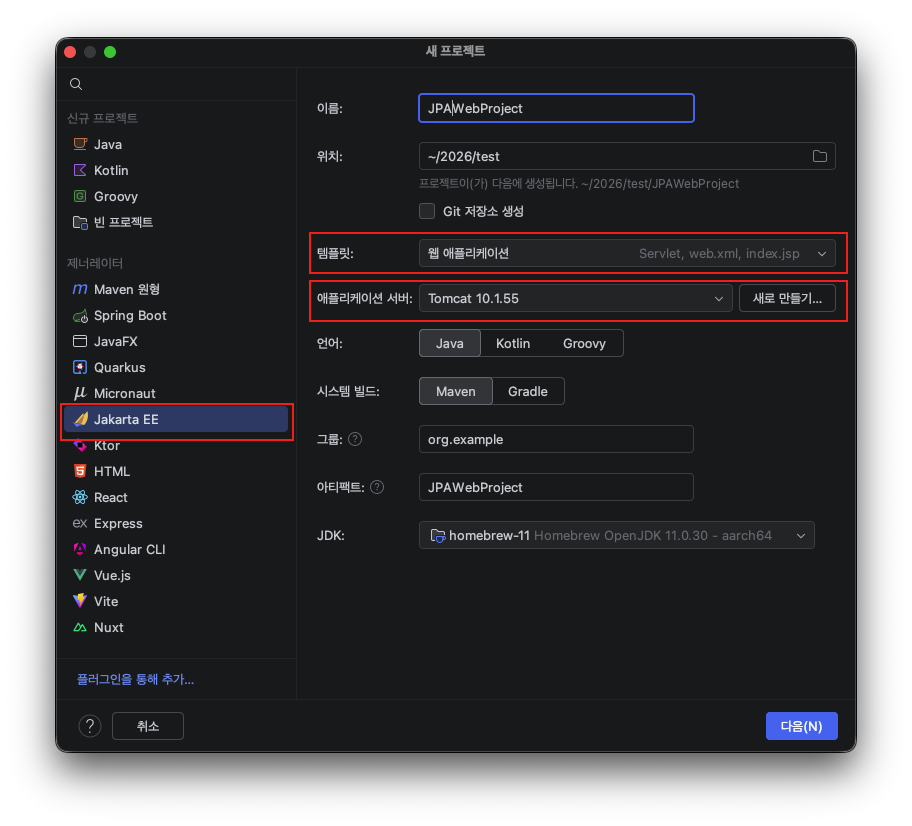
새 프로젝트를 생성할 때 Jakarta EE를 선택하고 템플릿은 웹 애플리케이션으로 지정한다.
Servlet, web.xml, index.jsp가 포함된 기본 웹 프로젝트 구조를 만들 수 있다.
애플리케이션 서버는 미리 연동해 둔 Tomcat 10.1.55를 선택한다.
Tomcat이 아직 등록되어 있지 않다면 새로 만들기를 눌러 Tomcat 설치 경로를 지정한 뒤 다음 단계로 넘어간다.
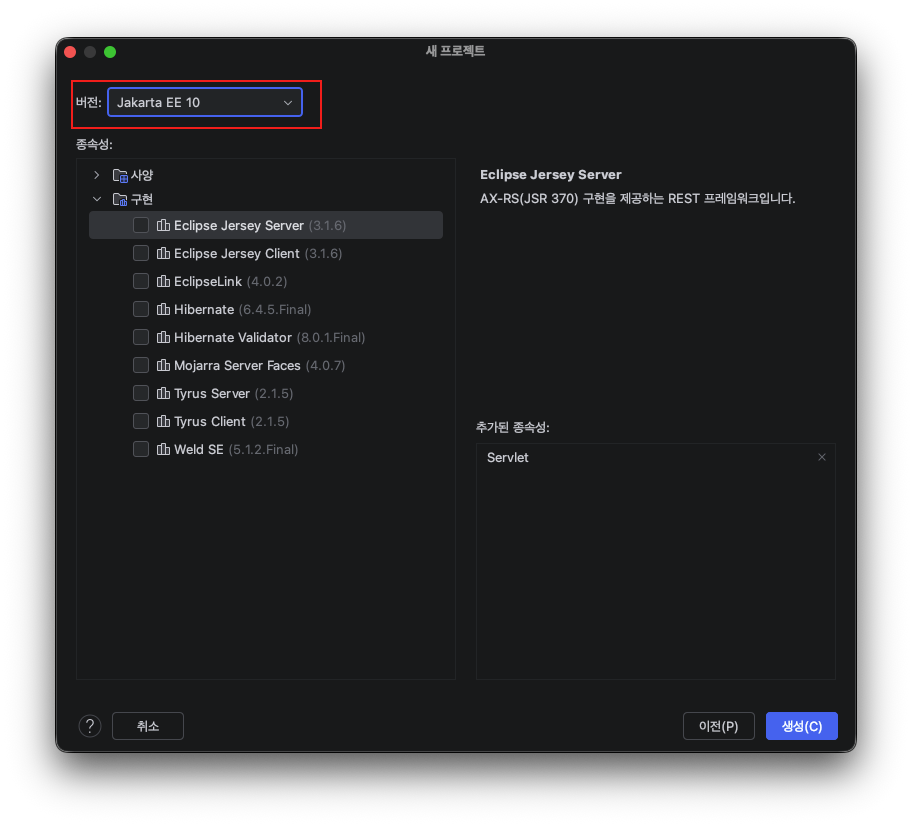
Jakarta EE 버전은 JDK 11과 호환되는 버전으로 선택한다.
여기서는 Jakarta EE 10을 기준으로 진행하고, 설정이 끝나면 생성 버튼을 눌러 프로젝트를 만든다.
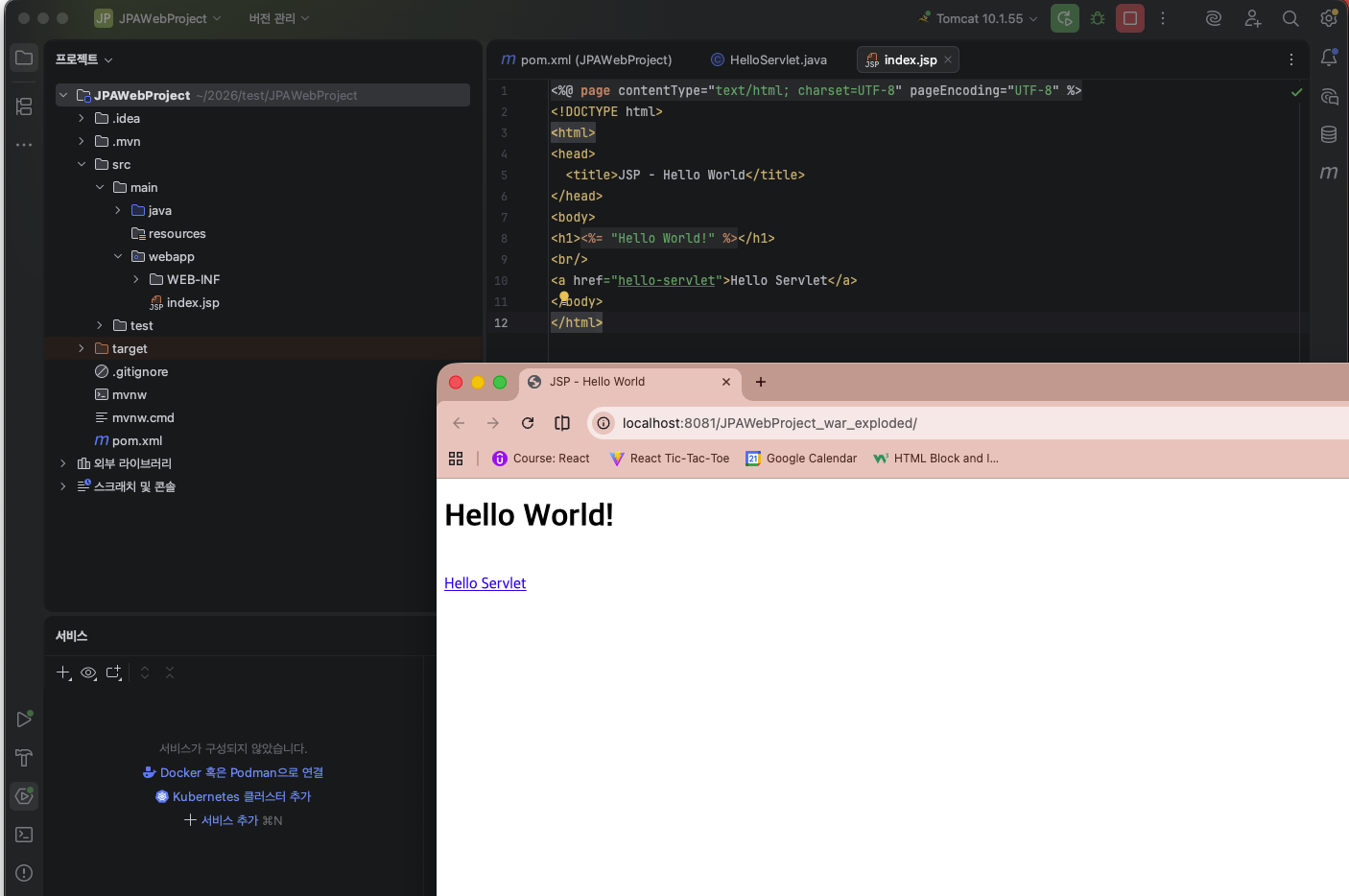
프로젝트가 생성되면 우측 상단의 실행 버튼을 눌러 Tomcat 서버를 실행한다.
기본 애플리케이션 컨텍스트는 보통 /{프로젝트명}_war_exploded 형태로 잡힌다.
애플리케이션 컨텍스트 경로 수정
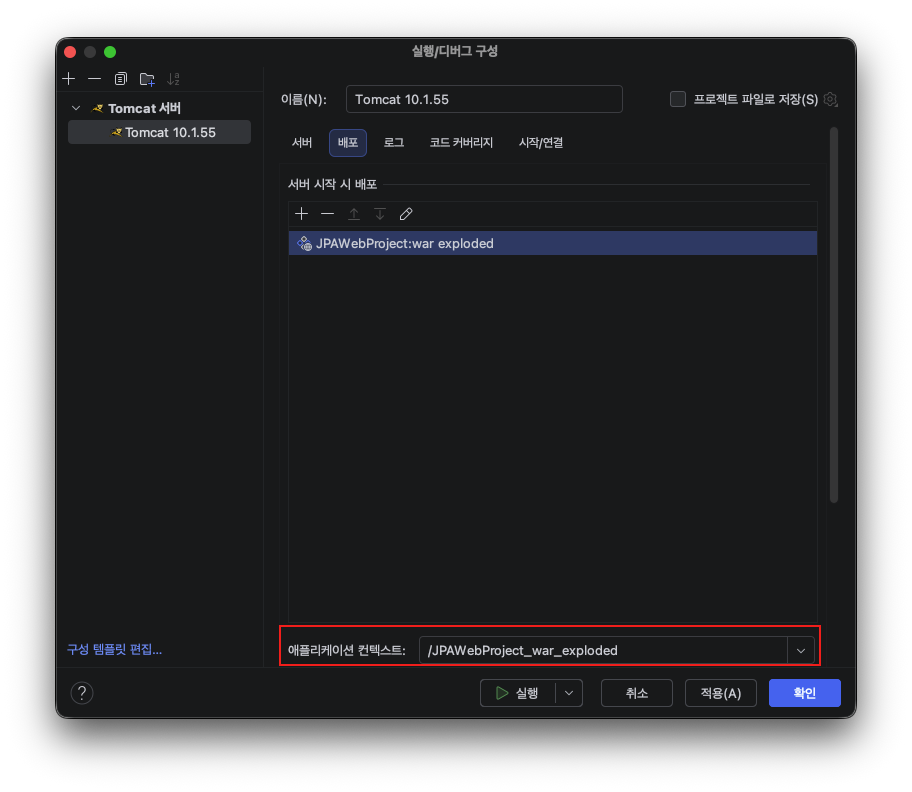
컨텍스트 경로를 변경하려면 상단 메뉴에서 실행 > 구성 편집으로 이동한다.
이후 등록된 Tomcat 서버 설정을 선택하고 서버 탭을 확인한다.
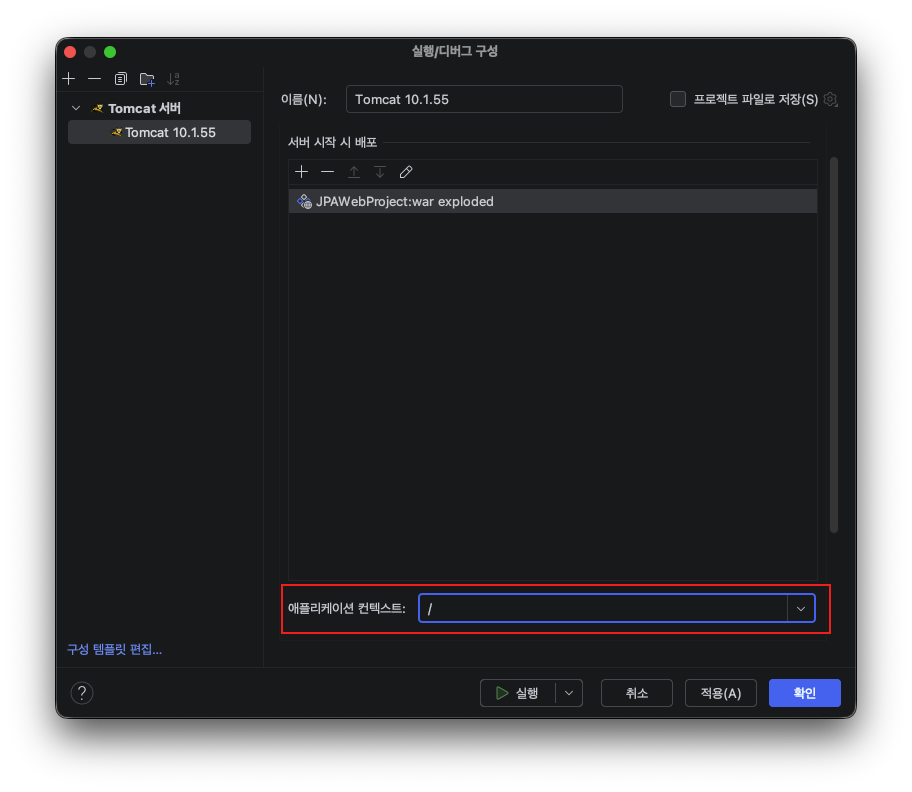
배포 설정에서 애플리케이션 컨텍스트 값을 원하는 경로로 수정한다.
예를 들어 /로 설정하면 http://localhost:8080/에서 바로 프로젝트를 확인할 수 있다.
정리
IntelliJ에서 Dynamic Web Project를 만들 때는 Jakarta EE 템플릿을 사용하고, Tomcat 서버와 배포 아티팩트를 함께 설정해야 한다.
기본 컨텍스트 경로가 길게 생성될 수 있으므로, 실습이나 테스트 목적이라면 실행 구성에서 컨텍스트 경로를 간단하게 바꿔두는 것이 편하다.